MCDM Online绘图工具使用指南:图表选择、Excel导入与图形导出
数据整理完成后,图表承担着把研究结果讲清楚的任务。不同的图表回答不同的问题:折线图强调变化,环形图呈现构成,桑基图说明流向,AHP 层级图则展开评价体系的结构。
MCDM Online 的「绘图工具」提供从图表选择、数据整理到预览配置和导出的工作台。本文结合页面示例,介绍如何选择合适的图表,以及如何将 Excel 数据转换为用于论文、报告和演示文稿的图形。
一、进入绘图工具,明确图表的表达目的
从网站顶部导航栏进入绘图工具,打开「图表总览」,即可查看不同类型的图表并进入对应页面。
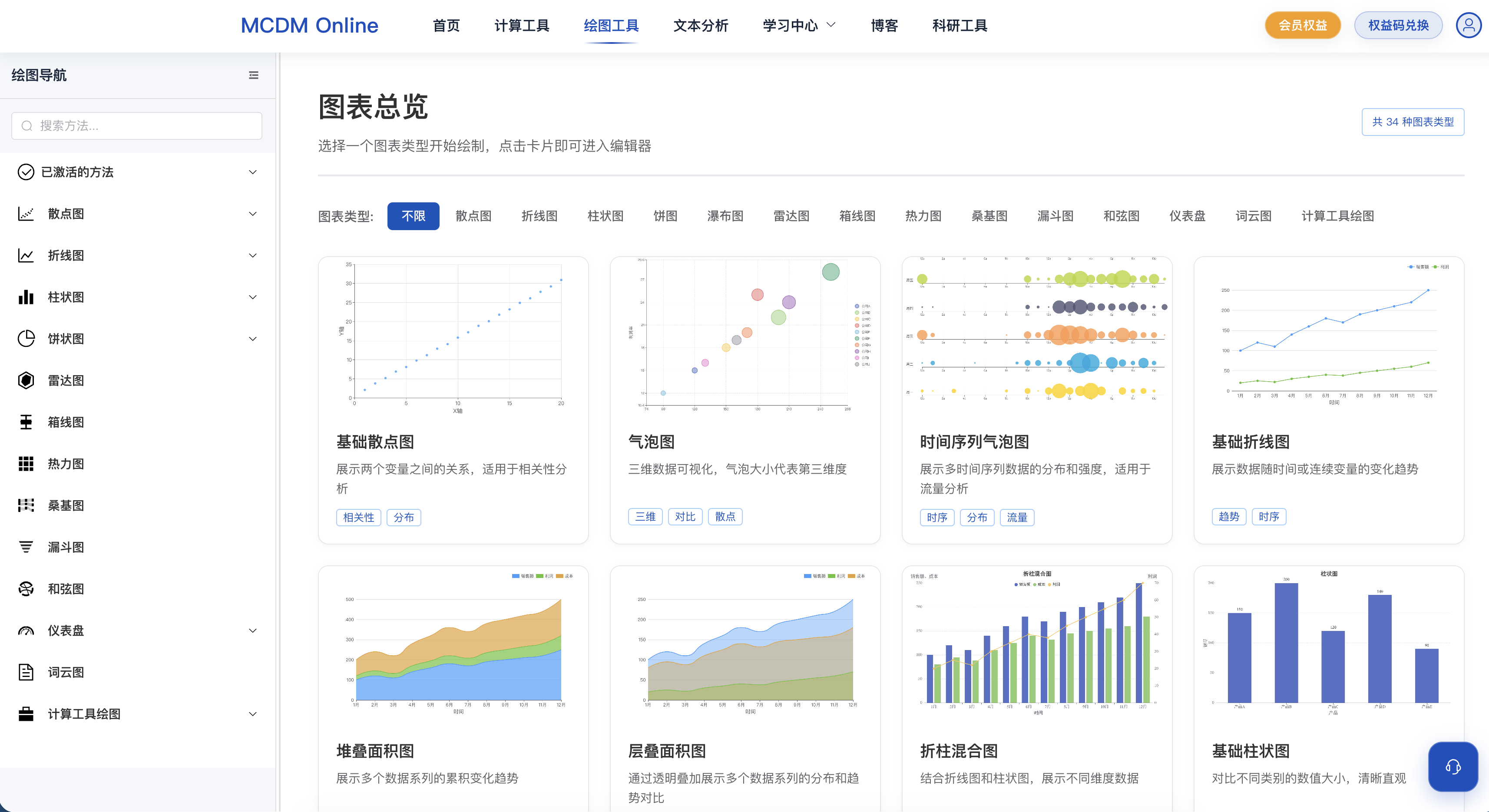
图 1|在图表总览中选择与研究需求对应的图表。
选图前,先确定希望读者观察什么。下面的对应关系可以作为起点:
| 表达需求 | 可选图表 | 典型场景 |
|---|---|---|
| 观察连续变化 | 折线图 | 月度指标变化、多组时间序列比较 |
| 同时展示规模与走势 | 折柱混合图 | 将数量指标与另一项趋势指标放在同一图中 |
| 识别主要贡献项 | 帕累托图 | 问题分类、原因分析、重点项目识别 |
| 说明整体构成 | 环形图 | 各类别在总体中的占比 |
| 展示节点间流向 | 桑基图 | 资源、人员或信息的流动关系 |
| 比较逐阶段数量 | 漏斗图 | 业务流程中的阶段变化 |
| 展开评价体系 | AHP 层级图 | 目标、准则与指标的上下级关系 |
| 呈现因素的位置与作用 | 因果关系图 | DEMATEL 中心度和原因度结果展示 |
图表类型确定后,再查看对应的示例数据。不同图表对数据结构的要求不同,按照所选图表的示例整理文件,更容易正确建立数据与图形之间的对应关系。
二、常用图表:趋势、重点、构成与流向
1. 折线图:观察变化趋势
折线图适合展示按时间或其他有序变量排列的数据。例如,横轴为月份,纵轴为指标值,不同线条代表不同指标或对象,可以观察走势、波动以及组间差异。
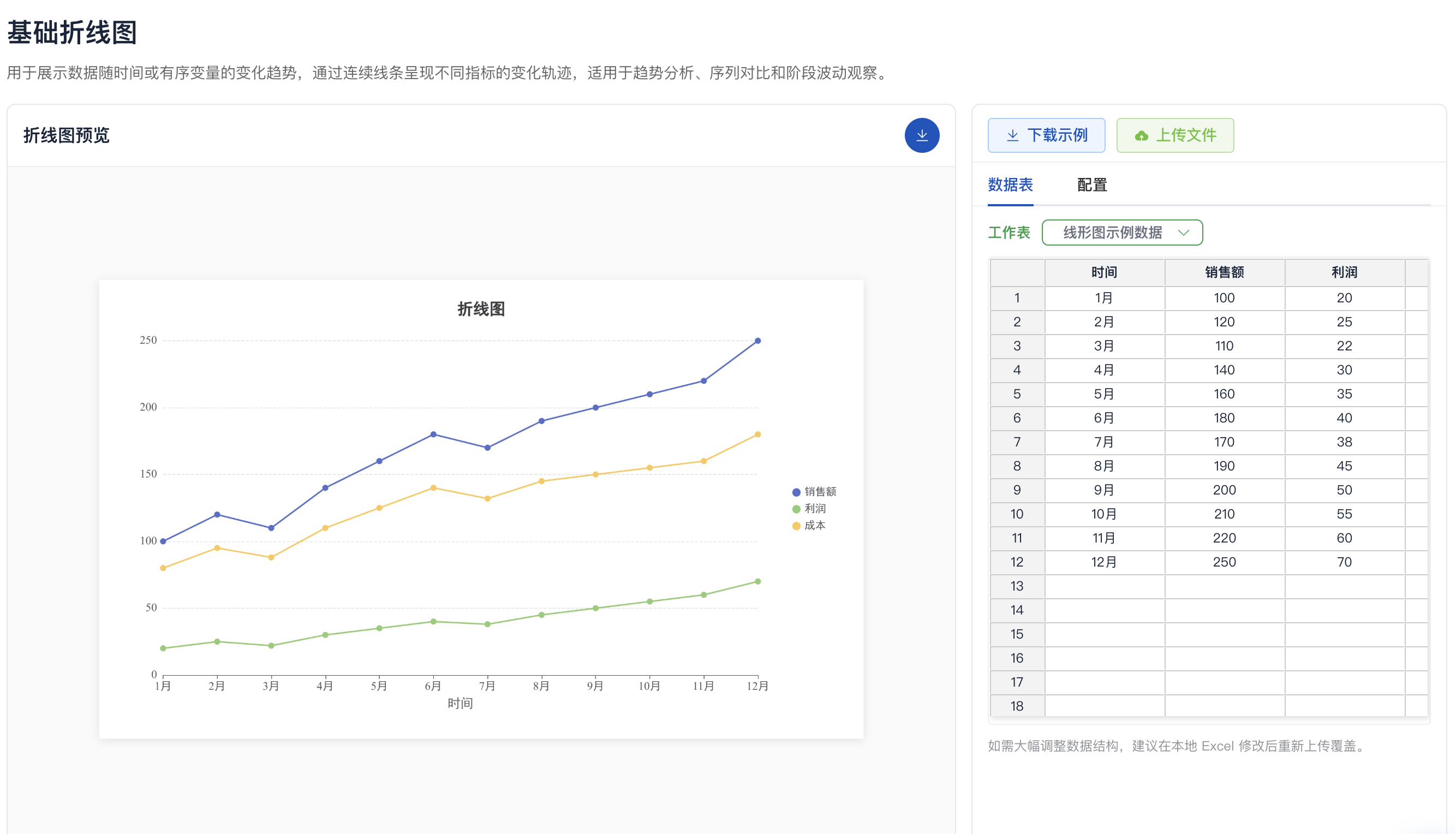
图 2|通过折线比较不同序列的变化。
整理数据时,应核对横轴顺序、系列名称和数值单位。横轴顺序会影响线条连接方式,因此需要让它符合实际的时间或业务顺序。
2. 折柱混合图:同时展示数量与走势
折柱混合图将柱形与折线组合在同一张图中。柱形可用于呈现各期规模,折线可用于呈现另一项指标的变化,便于同时观察两个角度。
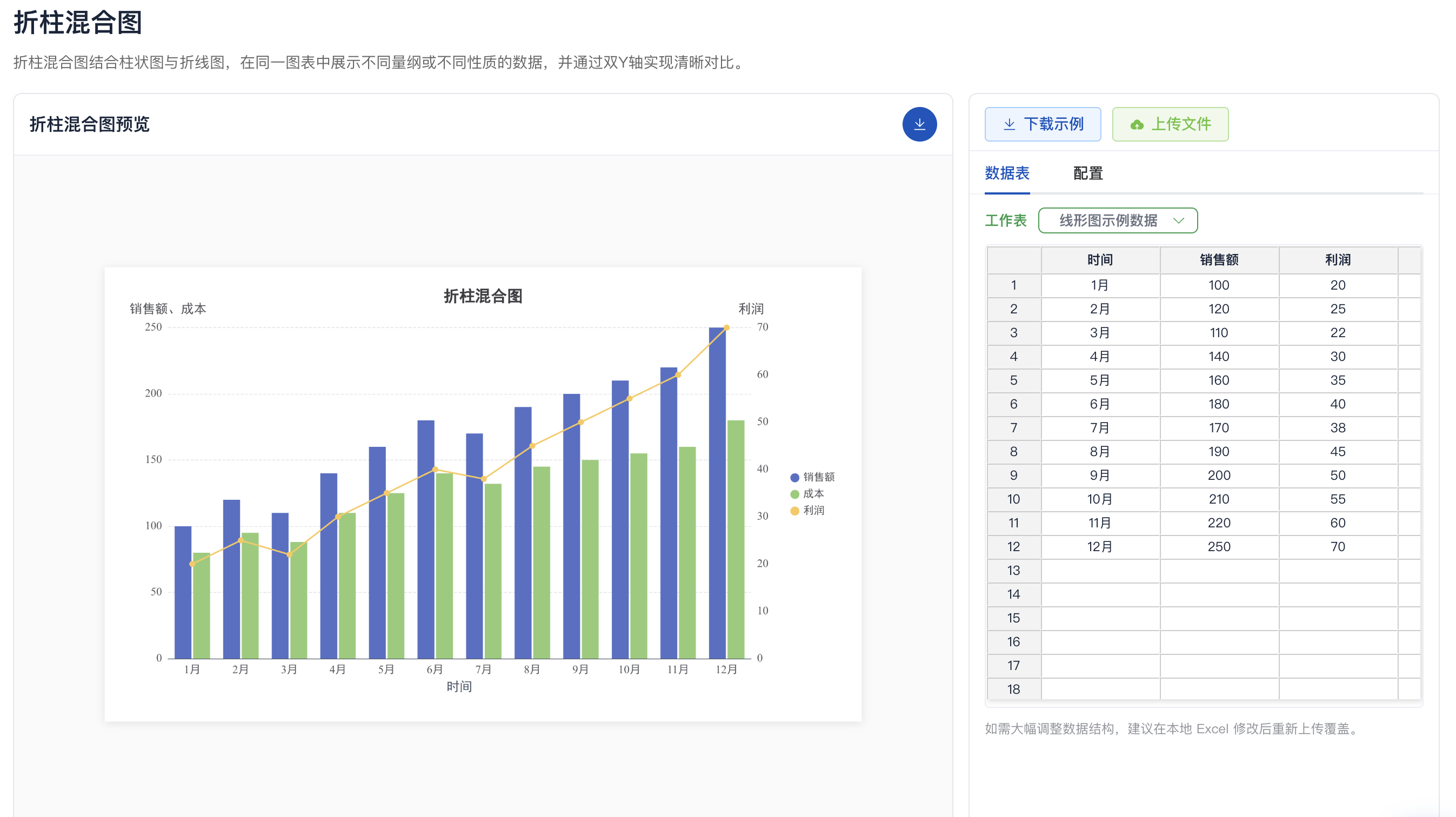
图 3|柱形与折线分别表达不同指标。
使用时,应明确柱形和折线分别代表什么,核对它们对应的坐标轴与单位。两项指标的数值量级或单位不同时,尤其需要检查轴的设置,避免把视觉上的接近误解为数值相近。
3. 帕累托图:找出主要贡献项
帕累托图将类别按数值大小排列,并结合累计占比曲线,帮助观察哪些项目贡献较大。它适合用于问题分类、原因分析,以及需要确定优先处理对象的场景。
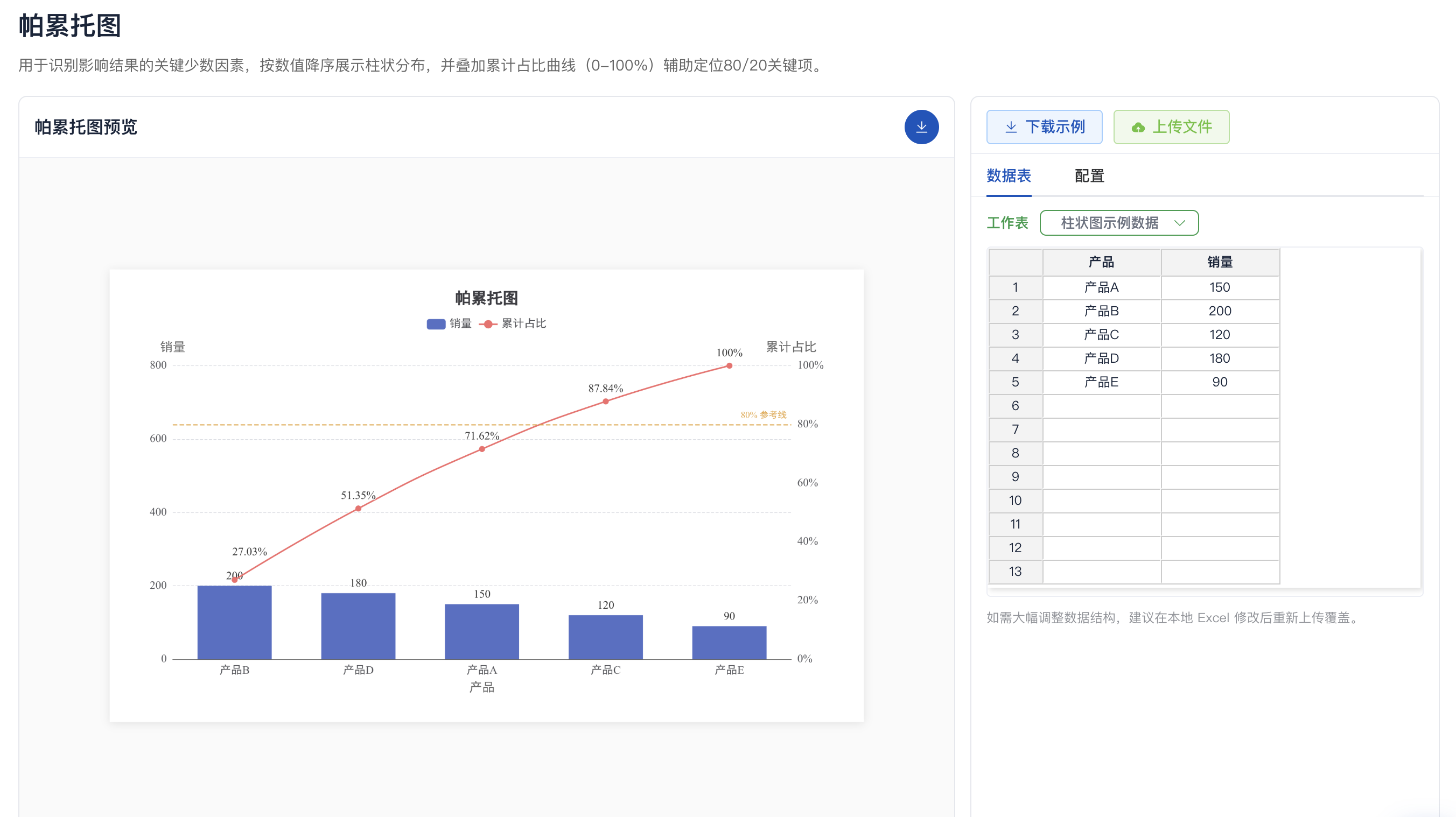
图 4|结合类别贡献和累计占比识别重点。
解读时,应同时关注单项数值与累计占比。具体优先处理哪些项目,还需要结合业务目标和实际约束判断。
4. 环形图:说明各部分占比
环形图适合展示一个总体中各部分的构成,例如不同类别的数量或资源分配比例。类别名称和图例应保持清楚,便于读者将颜色与类别对应起来。
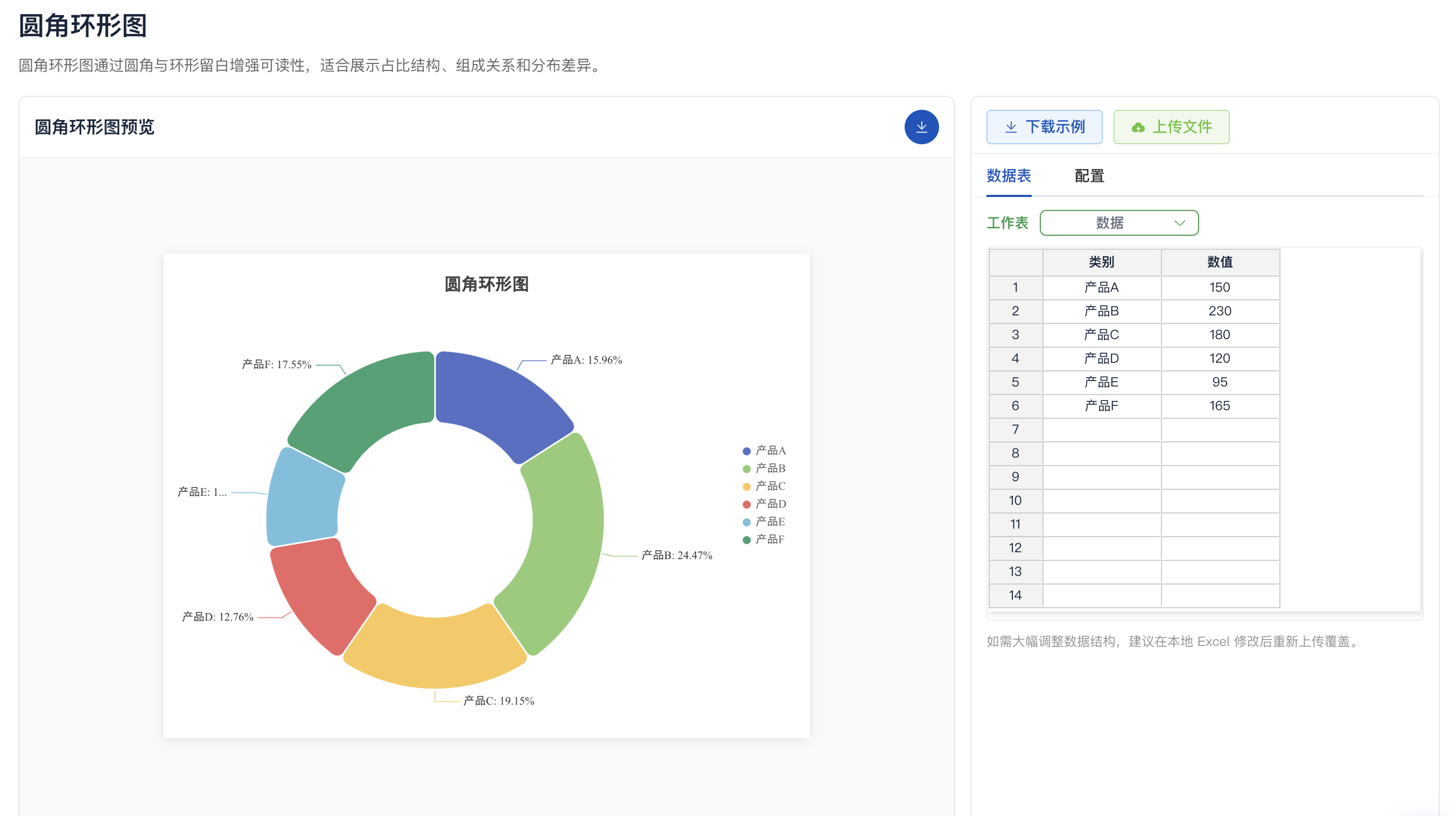
图 5|用环形图呈现总体构成。
类别较多、比例相近时,可以考虑使用柱状图进行比较,让细小差异更容易辨认。
5. 桑基图:展示节点之间的流向
桑基图适合表达一组节点向另一组节点流动的关系,例如资源在不同环节之间的分配、人员流转或信息传递。图中的连接带用于呈现流向与数量关系。
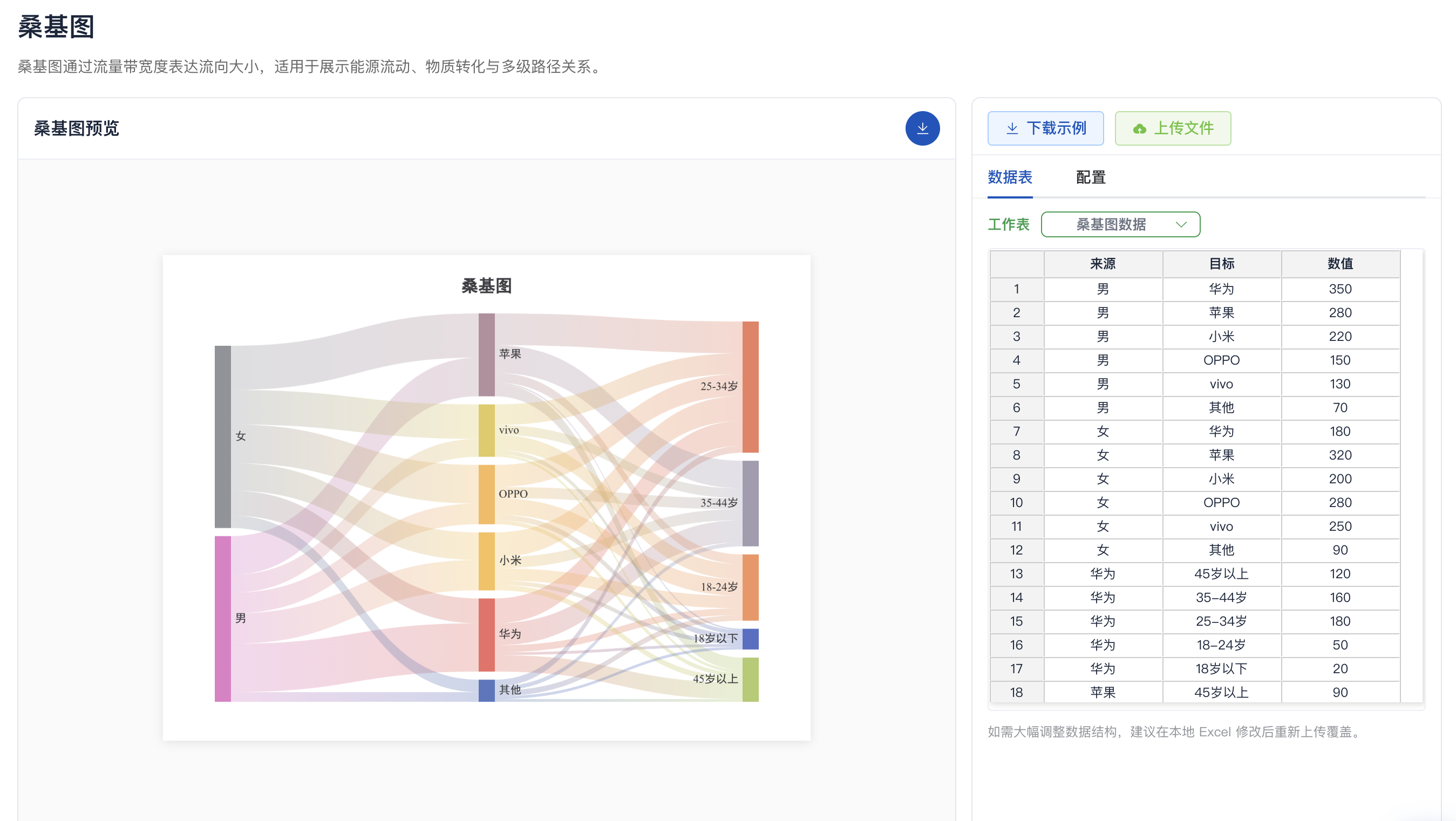
图 6|观察节点之间的流向及对应数量。
整理数据时,应重点核对来源节点、目标节点和流量值。同一节点的名称应保持一致,避免因名称差异将它拆分成多个节点。
6. 漏斗图:观察逐阶段变化
漏斗图适合展示一个流程中不同阶段的数量,例如从初步筛选到最终入选的变化。各阶段的宽窄,可以帮助读者定位数量变化较明显的环节。
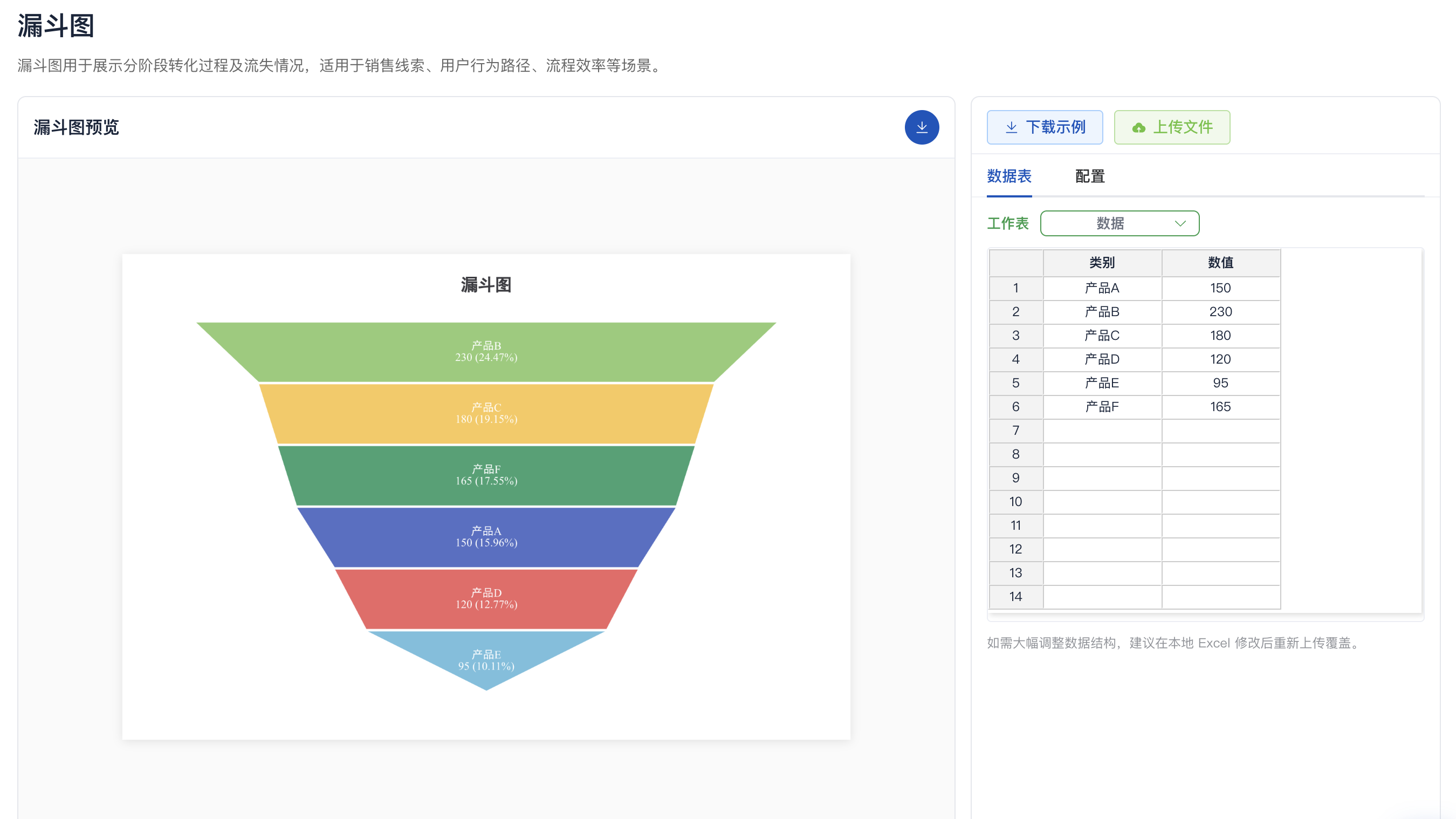
图 7|用阶段宽度比较流程中的数量变化。
使用前,应确认阶段顺序正确,并核对各阶段数值是否采用可比较的统计口径。
三、决策分析图表:展示指标体系和因素关系
1. AHP 层级图:展开目标、准则与指标
在多准则决策研究中,层级结构本身就是方法说明的一部分。AHP 层级图通过节点与连接线展示目标、准则和下级指标的归属关系,适合用于评价体系说明、研究设计和答辩汇报。
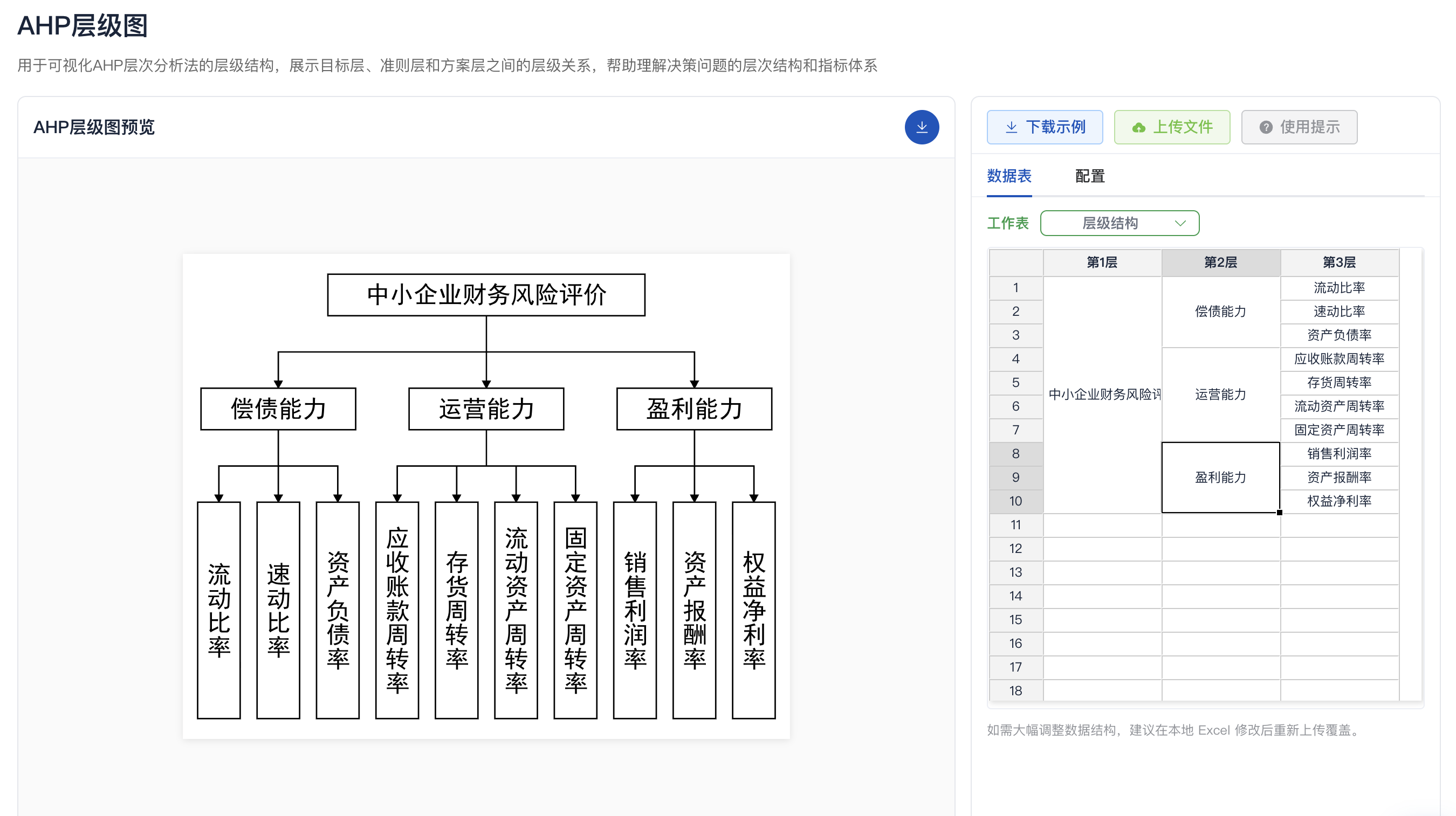
图 8|将评价体系的上下级关系展开为层级图。
绘制时,应按照示例文件整理层级数据,先核对指标归属,再调整节点尺寸、文字和间距。如果需要了解 AHP 的建模和赋权过程,可阅读AHP 层次分析法介绍。
2. 因果关系图:呈现中心度与原因度
因果关系图可以展示 DEMATEL 结果中各因素的中心度和原因度分布,帮助观察因素在坐标中的位置及其关系特征。
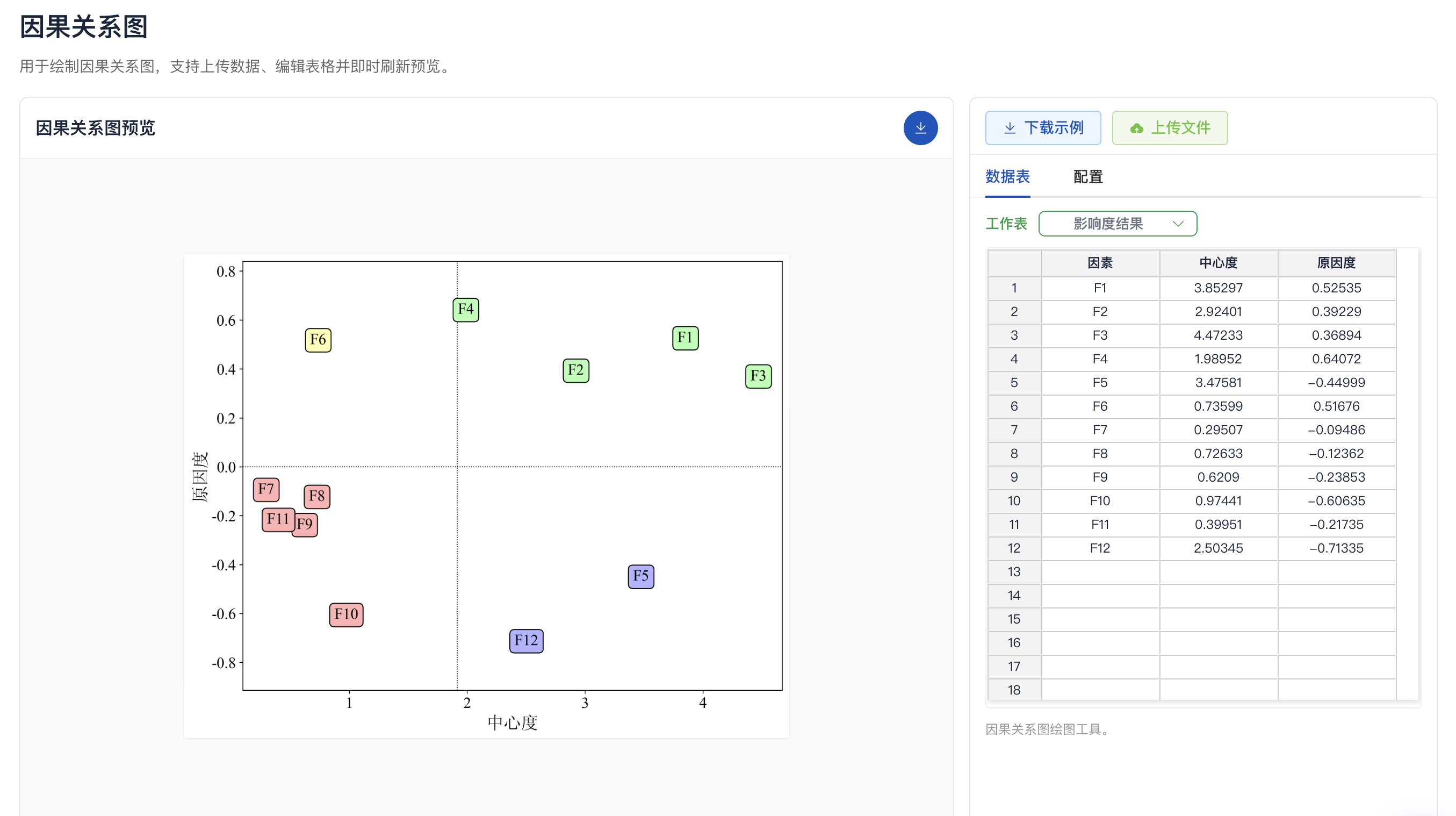
图 9|通过因素在坐标中的位置辅助解释分析结果。
绘制前,应确认输入的数据已经完成相应计算,并按照示例核对中心度、原因度与因素名称的对应关系。有关计算过程和指标含义,可参考DEMATEL 方法介绍。
这类图表有助于表达模型结构和计算结果,具体结论需要结合研究背景、数据和方法解释。
四、从 Excel 数据到图形导出的操作流程
第一步:选择图表并下载示例
在「图表总览」中选择图表,进入对应页面后,先查看预览和示例数据。不确定文件该如何排列时,可以点击「下载示例」,了解列名、数据类型和结构要求。
第二步:整理并导入数据
按示例格式整理自己的 Excel 文件,再通过「上传文件」导入。导入后,在右侧数据表中核对名称、数值和工作表内容;需要少量修正时,可以使用页面提供的数据编辑功能。
若需要大幅调整表格结构,建议先在本地 Excel 中完成修改,再重新上传。这样更方便检查数据是否完整,以及行列关系是否正确。
第三步:核对映射,调整图表配置
先检查分类、系列、坐标轴或节点是否对应正确,再根据页面提供的配置调整标题、图例、颜色、字体及其他参数。不同图表的配置项有所区别,应以具体页面为准。
修改后观察预览:重点是否突出,文字是否完整,图例是否容易辨认,节点或标签是否过于拥挤。配色和字号应服务于阅读,尽量与论文、报告或演示文稿的整体风格保持一致。
第四步:设置导出参数并下载
根据使用场景设置尺寸、分辨率和页面提供的导出选项,确认预览后下载图形。用于投稿时,应按照目标期刊的插图要求核对文件格式、尺寸和清晰度。
下载后,将图片插入实际文档或演示文稿,按最终显示尺寸再次检查文字与图形效果。编辑页面中的清晰预览,并不一定代表缩小后的正文插图仍然容易阅读。
五、使用权限与绘图建议
未开通相应会员权限时,可以使用内置示例数据体验绘图与导出;上传自己的数据文件需要相应的绘图权限。具体可用功能以页面提示为准。
实际使用时,可以遵循以下顺序:
- 先明确表达目的,再选择图表。
- 先核对数据和映射,再调整颜色与排版。
- 先确定最终使用场景,再设置导出参数。
如果已经准备好研究数据,可以进入绘图工具,先用示例熟悉操作,再导入自己的文件,完成从数据到图形的呈现。